Bedienung
Der Tischplan-Tab
Nach dem Login zeigt die Tischübersicht ganz links den Tab TISCHPLAN. Er rendert den Grundriss inline an Stelle der Kacheln — die gewohnten Kachelansichten (Alle Tische, Meine Tische) bleiben einen Tipp entfernt.
Die Statusfarben zur Laufzeit:
- weiß = frei (Tisch existiert nur im Layout, kein offener Beleg)
- grün = eigener Tisch (offener Beleg des angemeldeten Kellners), mit Betrag
- orange = Tisch anderer Kellner, Kellnername unten im Tisch; der Betrag
erscheint nur mit der Berechtigung
TABLE_SEE_AMOUNT_OF_OTHER_TABLES - roter Badge = mehrere offene Belege auf dem Tisch
Antippen öffnet den Tisch: frei → neuer Beleg (wie „Neuer Tisch" + Nummer), belegt → dessen Beleg. Hängen mehrere Belege am Tisch — auch von verschiedenen Kellnern — kommt immer die Beleg-Auswahl, eigene Belege zuerst.
Stockwerke und Bereiche wechseln Sie über das Area-Dropdown links unten — der Plan zeigt sofort das passende Geschoss. Belegte Tische ohne Position im Plan erscheinen als klickbare Chips („Nicht im Plan") unter dem Plan — kein Tisch geht verloren.
Der Plan aktualisiert sich live über die normalen Table-Service-Updates der Kasse; niemand muss neu laden.
Tische umziehen und Eigentümer wechseln
Die nativen Aktionen „Tische umziehen" und „Eigentümer wechseln" (Knöpfe rechts unten) funktionieren auch im Plan: im Auswahlmodus wählt ein Tipp den Tisch aus, statt ihn zu öffnen (blauer Rahmen + Haken; nicht wählbare Tische blenden ab — wählbar sind wie in der Kachelansicht nur die eigenen). „Weiter" führt die Aktion normal aus, inklusive Berechtigungsabfrage.
Zusammengestellte Tische
Für eine große Gesellschaft werden zwei oder mehr Tische zu einem Verbund zusammengefasst: gemeinsamer Rahmen mit gemeinsamer Beschriftung („3+4"), sie verschieben sich zusammen und reagieren auf ein Antippen als eine Einheit (offene Belege aller Mitglieder zur Auswahl; ist der Verbund frei, öffnet die niedrigste Nummer). „Teilen" löst den Verbund wieder auf.
Das Zusammenstellen ist reine Tischplan-Logik — die Belege führen Sie wie gewohnt über die native Aktion „Tische umziehen" zusammen, die Kasse führt weiterhin einen Beleg je Tisch.
Tablets, Handhelds und Smartphones
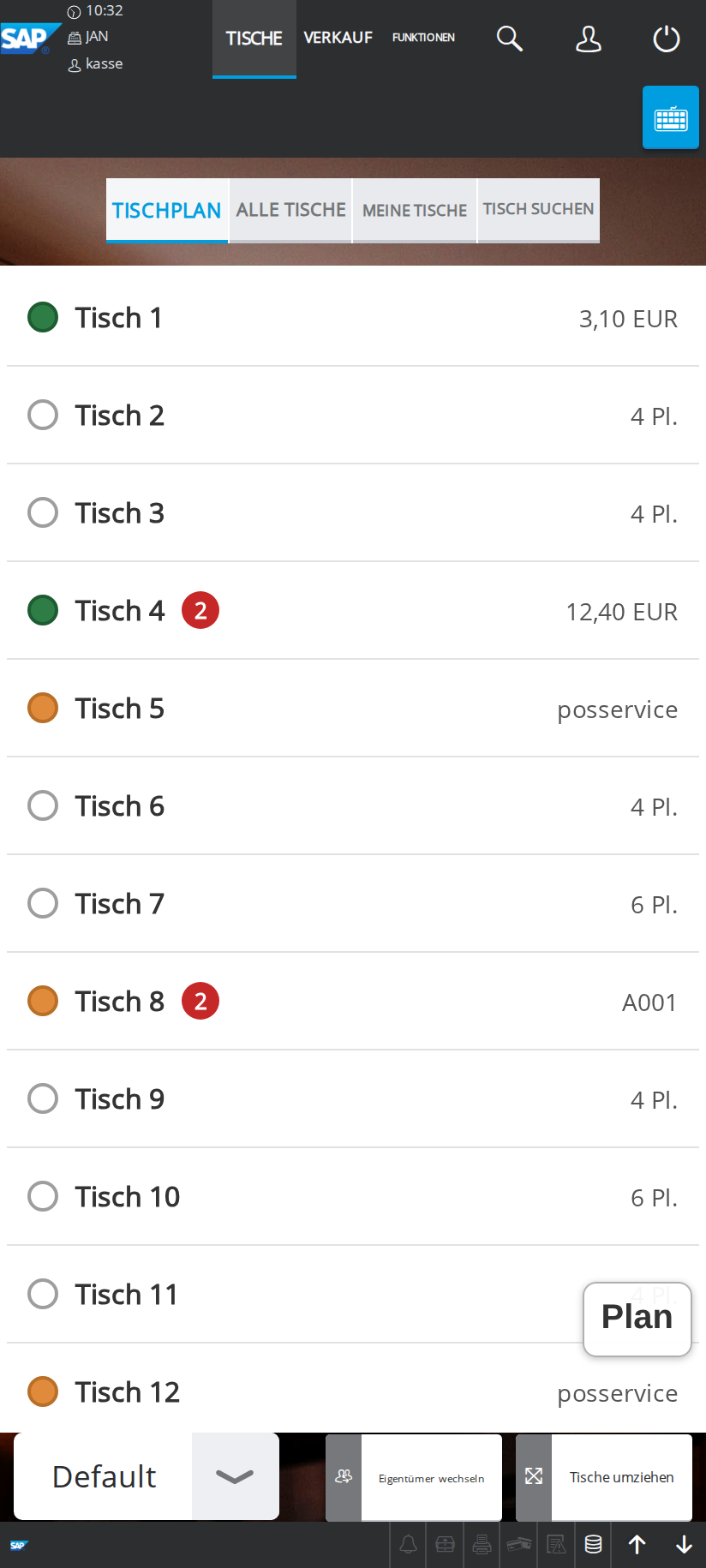
Der Plan skaliert richtig, statt unlesbar zu schrumpfen:
- Zoom & Pan: Pinch-Geste bzw. Ziehen, plus
+/−/ „Alles"-Knöpfe. Beim Herauszoomen zeigen kleine Tische nur noch ihr lesbar skaliertes Label; Betrag und Plätze erscheinen wieder beim Hineinzoomen. - Jeder Tisch hat unabhängig von der Darstellungsgröße ein Tap-Ziel von mindestens 44 px.
- Unter ~520 px Breite (Smartphones) startet der Tab als Tischliste mit denselben Farben und Aktionen; ein „Plan"/„Liste"-Knopf schaltet um.
Den Plan an der Kasse bearbeiten
Tische stehen selten ein Leben lang an derselben Stelle. Deshalb lässt sich der Plan direkt an der Kasse ändern — ohne Datei, ohne Neustart:
- Im Tischplan-Tab unten auf „Plan bearbeiten" tippen. Der Knopf
erscheint nur bei Benutzern mit der Berechtigung
SETTINGS_SCREEN(die, die auch die Kasseneinstellungen öffnen dürfen). - Tisch antippen = auswählen, ziehen = verschieben (rastet im 10er-Raster ein). Die leere Fläche zieht weiterhin den Plan (Pan), zwei Finger zoomen — im Bearbeiten-Modus öffnet ein Tipp keinen Beleg.
- Über die Leiste: + Tisch (Ziffernblock, schlägt die nächste freie Nummer vor), Zusammenstellen / Teilen, Nummer, Plätze, Form (eckig/rund), −/+ (Größe), Löschen, Rückgängig.
- Speichern schreibt den Plan, Verwerfen holt den gespeicherten Stand zurück, Fertig verlässt den Modus (mit ungespeicherten Änderungen wird nachgefragt).
Eingebaute Wächter verhindern stille Fehler: doppelte Tischnummern werden abgelehnt, ein Tisch mit offenem Beleg lässt sich nicht löschen, und jede Speicherung legt eine Sicherung an (siehe Betrieb).
An der Kasse gibt es bewusst das, was der Alltag braucht: Tische verschieben, anlegen, löschen, zusammenstellen. Wände, Zonen und Beschriftungen zeichnen Sie im Editor am Arbeitsplatz oder im Tischplan-Hub.
Scheitert das Speichern mit „HTTP 403", wird die Kasse unter einem fremden Namen aufgerufen — siehe „Zugriff über Rechnernamen oder Reverse Proxy" in der Konfiguration.
Gespeichert wird in die Layoutdatei dieser Kasse — oder, wenn ein Tischplan-Hub eingerichtet ist, zentral für den ganzen Betrieb.
Der Tischplan-Editor am Arbeitsplatz
Mit dem Editor zeichnen Sie den Grundriss grafisch: Tische (eckig/rund) setzen, Wände, Bar, Zonen und Texte, ziehen und skalieren im 10er-Raster, ein Plan pro Table Area. Zu den beiden Varianten (Programm bzw. HTML-Seite) siehe Installation.
Das Programm startet einen lokalen Editor-Server und öffnet den Standardbrowser:
tableplan-editor                       # bearbeitet ./tableplan.json
tableplan-editor C:\CCO\POSPlugins\AP\tableplan.json
tableplan-editor -port 8080 -no-browser
- Beim Start wird die angegebene Datei geladen (existiert sie noch nicht, beginnt man mit einem leeren Plan, und „Speichern" legt sie an).
- Speichern (bzw.
Strg+S) schreibt genau diese Datei; „Speichern unter…" fragt nach einem anderen Pfad. - Beenden über den Knopf unten rechts oder
Strg+Cim Fenster. - Erreichbar ist der Editor nur lokal; schreibende Aufrufe verlangen zusätzlich ein Token, das nur die geöffnete Seite kennt.